

Windows 11 bir çok yeniliği de beraberinde getirdi. Bu yeniliklerden biri de sağ tık menüsünde gerçekleştirildi. Artık daha sade bir sağ tık menüsü sunuluyor. Sunulmuş olan bu sağ tık menüsünde Daha fazla fazla seçenek göster adında bir seçenek bulunmakta. Bu seçenek eski sağ tık menüsünü gösterme konusunda bize yardımcı oluyor. Eğer Windows 11 ile sunulan sağ tık menüsüne alışamadıysanız ve önceki Windows sürümlerinde yer almış olan eski tip sağ tık menüsünü aktifleştirmek istiyorsanız bu yazı size bunun nasıl yapılacağını gösterecektir.
Eğer bilgisayarınızın sistem ayarlarında bir değişiklik yapmak istemiyorsanız ve yine de eski sağ tık menüsünü kullanmak istiyorsanız bunun yerine sağ tık menüsünde yer alan Daha fazla seçenek göster adlı seçeneğe tıklayabilirsiniz. Bunun daha pratik bir yöntemi ise Shift tuşuna basılı tutarak sağ tık menüsünü açmaktır. Shift ile birlikte farenin sağ tuşuna tıkladığınızda klasik sağ tık menüsü açılacaktır.
Ben Windows 11 bilgisayarımda eski sağ tık menüsünü etkinleştirmek için internette bir araştırma yaptım ve bulduğum kaynaklarda bana sunulan yöntemleri denedim. Kayıt defterinde vs değişiklikler yaparak eski sağ tık menüsünü aktifleştirebileceğim yönünde bilgiler vardı ama bunlar benim bilgisayarımda işe yaramadı. Bu nedenle bu yöntemlerden size bahsetmeyeceğim. Benim isteğimi gerçekleştiren Winaero Tweaker adlı program oldu. Aşağıdaki linkten programı indirebilirsiniz.
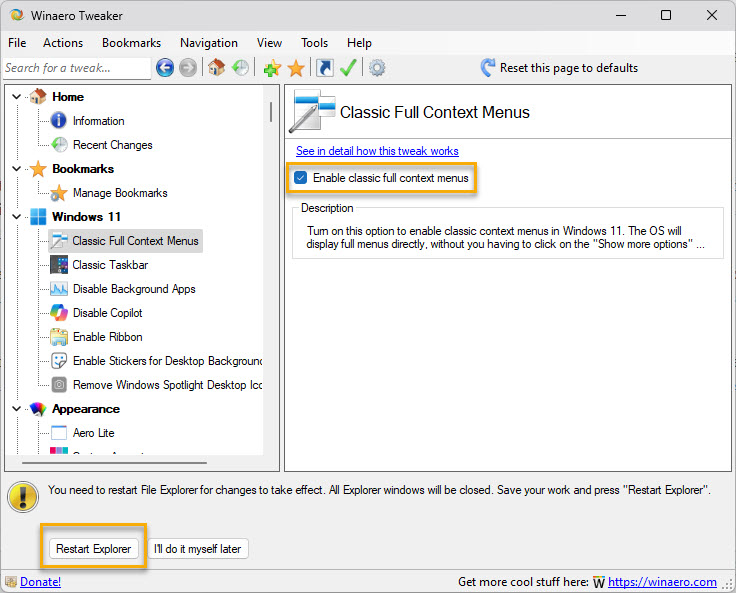
Programı indirip kurduktan sonra Sol bölümde yer alan Windows 11 başlığı altında yer alan Classic Full Context Menus seçeneğine tıklayın. Ardından sağ kısımdaki Enable classic full context menus seçeneğinin kutucuğunu işaretleyin. Son olarak alt kısımda çıkacak olan Restart Explorer ile Explorer ı yeniden başlatın. Hepsi bu kadar. Artık Windows 11 yüklü bilgisayarınızda eski sağ tık menüsünü aktifleştirmiş durumdasınız.


No Comment! Be the first one.