

Ben bilgisayarımı çok fazla kapatmıyorum. Genellikle ekran kapalı şekilde veya uyku modunda bir sonraki kullanıma kadar açık şekilde beklemesini tercih ediyorum. Bilgisayarın başından kalkacağım ve kullanmayacağım zamanlarda ise onu kilitliyorum. Benim kullandığım klavyede bilgisayarı kilitlemeyi sağlayan bir tuş bulunuyor ve benim en kolayıma gelen yöntem bu olduğu için klavyemde yer alan kilitleme tuşunu kullanıyorum. Sizin kullandığınız klavyede böyle bir tuş bulunmuyorsa da merak etmeyin bu yazıdaki yöntemleri kullanarak Windows 10 ya da Windows 11 bilgisayarınızı kolayca kilitleyebilirsiniz.
1. Başlat menüsü
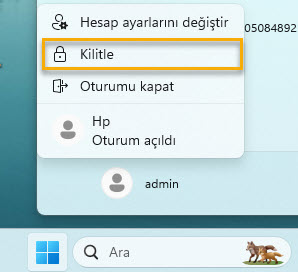
Windows kullandığınız bilgisayarınızı kilitlemenin bahsedeceğimiz ilk yöntemi başlat menüsündeki ilgili seçeneği kullanmaktır. Başlat menüsünü açın kullanıcı adınıza tıklayın ve son olarak Kilitle seçeneğine tıklayın.
2. Kısayol tuşu
Şimdi Windows kullandığınız bilgisayarı kilitlemenin bir diğer ve bence en pratik yöntemlerinden birinden bahsedeceğim. Bu yöntem kısayol tuşu kullanmak. Kullanmanız gereken kısayol tuşu Windows tuşu + L . Klavyenizi kullanarak bu tuşlara bastığınız anda bilgisayarınız kilitlenecektir.
3. Görev Yöneticisi
Bilgisayarı kilitlemenin bir diğer yöntemi de görev yöneticisini kullanmaktır. Ctrl + Alt + Delete tuşlarına bastığınızda açılan menüde Kilitle seçeneği bulunuyor bu seçenek yardımıyla bilgisayarınızı kilitleyebilirsiniz. Ayrıca Görev Yöneticisinde de bilgisayarınızı kilitlemenize imkan tanıyan bir seçenek bulunuyor. Şimdi bunu nasıl yapacağımıza bir bakalım.
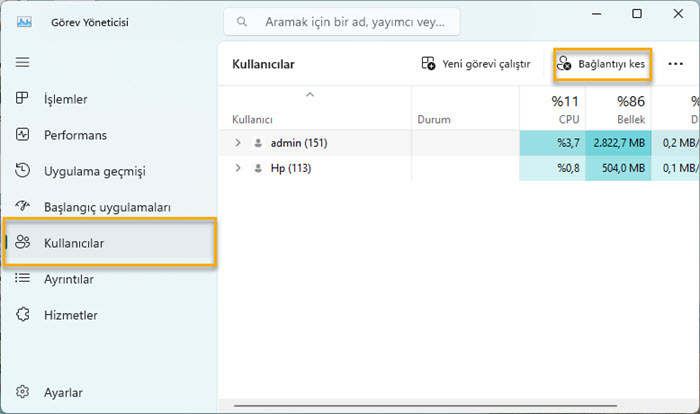
Öncelikle Ctrl + Alt+ Delete tuşlarından ya da Görev çubuğuna sağ tıkladığınızda açılan menüden Görev Yöneticisini başlatın. Sol kısımda yer alan menüden Kullanıcılar seçeneğine tıklayın. Sağ kısımdan kilitlemek istediğiniz kullanıcı hesabını seçin ve üst kısımda yer alan Bağlantıyı kes seçeneğine tıklayın. Bunun ardından bilgisayarınızın kilitlendiğini göreceksiniz.
4. Çalıştır ile
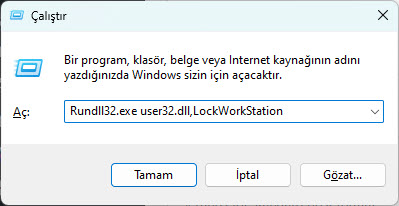
Windows tuşu + R ile açabileceğiniz çalıştır penceresinde gireceğiniz bir kod yardımıyla bilgisayarınızı kilitleyebilirsiniz. kod şu şekilde
Rundll32.exe user32.dll,LockWorkStation
Ayrıca bu kodu komut istemine yani cmd ile de kullanabilirsiniz. Komut isteminde bu kodu girip Enter tuşuna bastığınızda bilgisayarınız kilitlenecektir.
5. Masaüstü kısayolu ile
Son yöntemimiz ise bir kısayol simgesi oluşturmak.
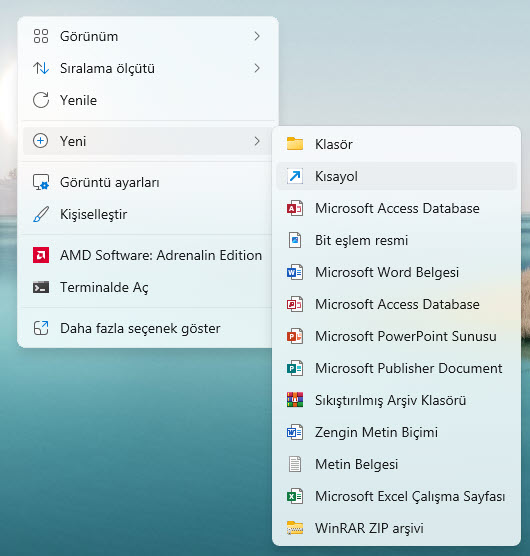
Öncelikle masaüstünde sağ tıklayın ve Yeni menüsünde yer alan Kısayol seçeneğine tıklayın.
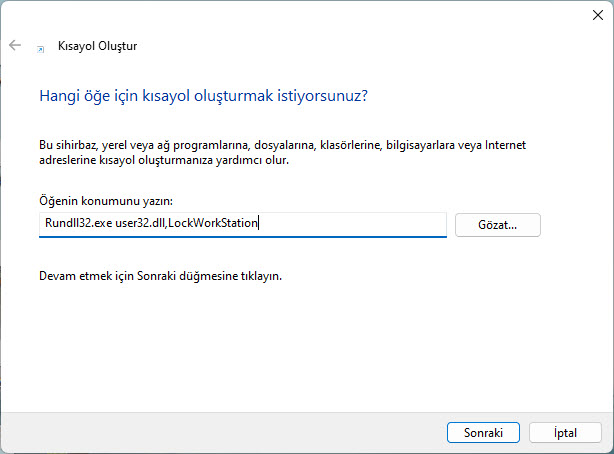
Öğenin konumunu yazın kutusuna aşağıdaki kodu yazarak Sonraki butonuna tıklayın.
Rundll32.exe user32.dll,LockWorkStation
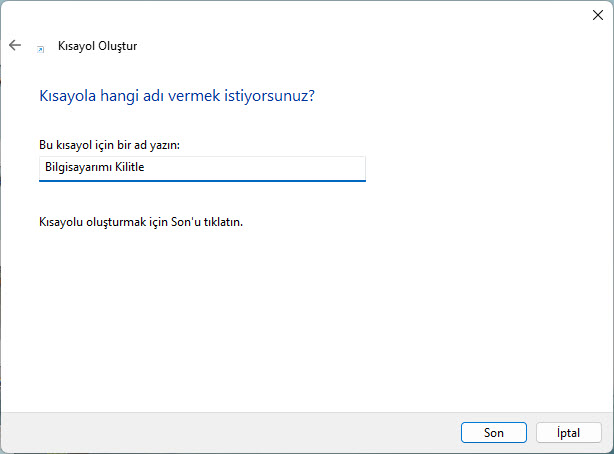
Son olarak Kısayol simgesine bir isim verin ve Son butonuna tıklayın. Artık yeni oluşturmuş olduğunuz bu kısayol simgesini bilgisayarınızı kilitlemek için kullanabilirsiniz. Simgeye çift tıklamanız bilgisayarı kilitlemek için yeterli olacaktır.



No Comment! Be the first one.