

Yeni bir sim kartı aldığınız zaman veya farklı operatöre hattınızı taşıdığınızda SIM kartını telefonunuza taktığınız zaman sizden bir Pin kodu isteyecektir. Bu kod her operatörde ilk açılışta vardır. Pin kodunu ise size verilen kart üzerinden görebilirsiniz. Aşağıdaki gibi bir kartı hattınızı değiştirdiğiniz zaman veya ilk aldığınız zaman verirler. Bu kartın üzerinde iki adet Pin Kodu ve iki adette Puk Kodu yer almaktadır.
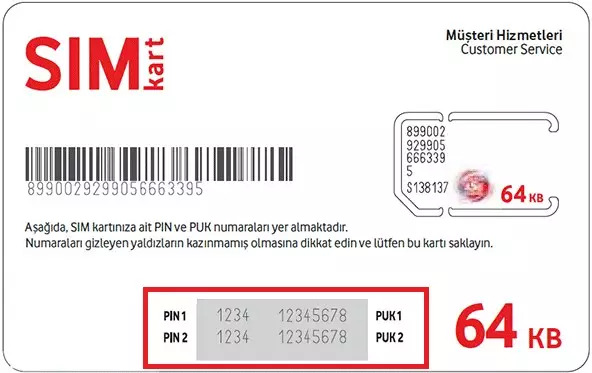
Bu kodları görebilmek için kartınızın gri bir kısmı var. Bu kısmı kazıyarak ulaşmanız mümkün. Bizde bu yazımızda Android’de pin kodu değiştirme işlemini anlatacağız.
Pin Kodu Nedir?
Pin kablosuz cihazlar kapsamında bir aramayı veya veri iletimini tamamlamak için SIM kartla birlikte kullanılan kişisel kimlik numarasıdır diyebiliriz. Aslında oldukça önemli bir şey. Çünkü bu kimlik numarası ile birlikte sizin telefon kullanarak iletişim kurmanıza olanak sağlamaktadır. Ayrıca PIN Personal Identfication Number açılımının kısaltılmış halidir.
Android Telefonda SIM PIN Kodu Değiştirme
Androld işletim sistemine sahip telefonlarda pin kodu değiştirme işlemi oldukça basittir. Aşağıdaki adımları yaparak değiştirme işlemini gerçekleştirebilirsiniz. Yapmanız gerekenler şu şekilde;
- Ayarlar kısmına girin ve Güvenlik seçeneğine tıklayın.
- Sim kart kilidi seçeneğine girin.
- Daha sonra bu kısımda yer alan SIM kart PIN’ini değiştir’e seçeneğine tıklayın.
- Kartın şuan ki pin kodunu girin. Daha sonra yeni pin kodunun girişini yapınız.
- Yeni şifreyi girdikten sonra işlemi onaylayın.
Samsung Telefonda SIM PIN Kodu Değiştirme
Samsung markalı bir telefona sahipseniz aşağıdaki işlemleri yaparak pin kodunu rahatlıkla değiştirebilirsiniz.
- Ayarlar kısmına girin. Kilit ekranı ve güvenlik seçeneğine tıklayın.
- Kilit ekranı ve güvenlik kısmına girdikten sonra aşağı inin Diğer güvenlik ayarlarına tıklayın.
- Daha sonra bu kısımda yer alan SIM kart PIN’ini değiştir’e seçeneğine tıklayın.
- Kartın şuan ki pin kodunu girin. Daha sonra yeni pin kodunun girişini yapınız.
- Yeni şifreyi girdikten sonra işlemi onaylayın.
Xiaomi Telefonda SIM PIN Kodu Değiştirme
Günümüzde en çok kullanılan ve tercih edilen markalardan birisi de Xiaomi. Xiaomi markalı telefonlarda da pin kodunu değiştirmek oldukça kolaydır. Aşağıdaki işlemleri yapmanız yeterli olacaktır.
- Ayarlara girin.
- Ek ayarlar kısmına girin ve burada yer alan gizlilik seçeneğine tıklayın.
- Sim kilidi seçeneğini bulup ve girin. Burada çıkan operatör adınıza tıklayın.
- SIM PIN’ini Değiştir’i seçin.
- Eski PIN’i ve ayarlamak istediğiniz yeni PIN’i girin.
Huawei Telefonda SIM PIN Kodu Değiştirme
Huawei’nin ülkemizde Apple, Samsung gibi markalardan sonra en çok kullanılan telefon markası olduğunu söyleyebiliriz. Huawei telefonlarda Android işletim sistemine sahip olduğu için Pin kodu değiştirme işlemi oldukça basittir. Aşağıdaki adımları uygulamanız yeterlidir.
- Ayarlar menüsünü açın ve Güvenlik ve Gizlilik’e tıklayın.
- Ek ayarlar’ı seçin.
- Şifreleme ve Kimlik Bilgileri seçeneğine tıklayın.
- Yeni menüde SIM Kilidi Ayarları’nı seçin.
- SIM PIN’ini Değiştir’i seçin.
- Eski ve yeni PIN kodunu girin.


No Comment! Be the first one.