
Bildiğiniz üzere işletim sisteminin açılması veya çalışması noktasında bir sorunla karşılaştığımızda Güvenli Mod’da başlatmak ilk aklımıza gelen seçeneklerden. Bilgisayarınızı Güvenli modda başlatmak için açılış sırasında F8 tuşuna basarak ulaşabileceğiniz menüyü kullanabilirsiniz. Ben bu yazımda Windows 10 kullanan bir bilgisayarı Güvenli mod ile açabilmeniz için iki farklı yöntemden bahsedeceğim.
Windows 10 Güvenli mod ile başlatma
Adım 1 : Shift tuşuna basılı tutarak başlat menüsünden Yeniden başlat seçeneğine tıklayın.
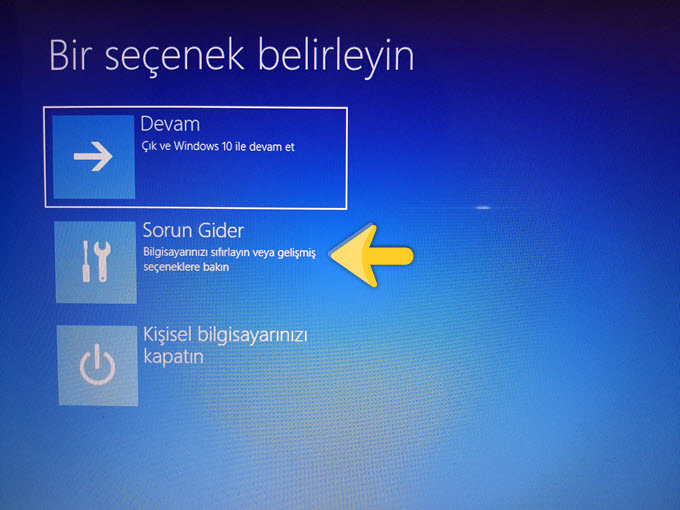
Adım 2: Bir seçenek belirleyin şeklinde bir ekranla karşılaşacaksınız. Sorun Gider’ e tıklayın.
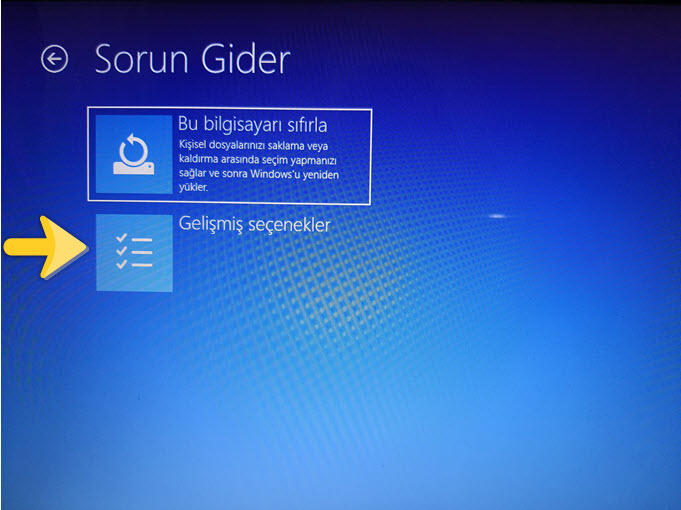
Adım 3: Gelişmiş seçenekler’e tıklayın.
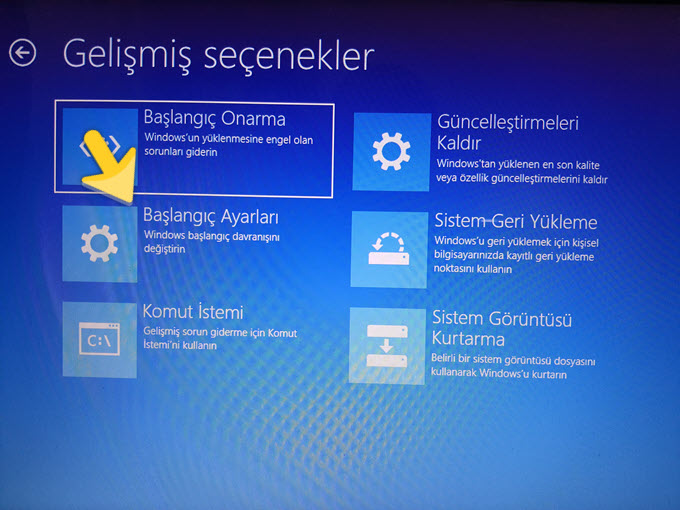
Adım 4: Başlangıç Ayarları seçeneğine tıklayın.
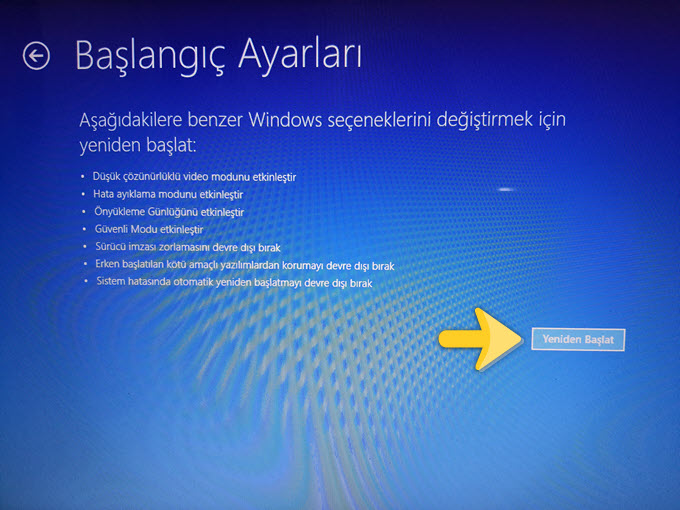
Adım 5 : Bu ekranda Yeniden Başlat butonuna tıklayın.
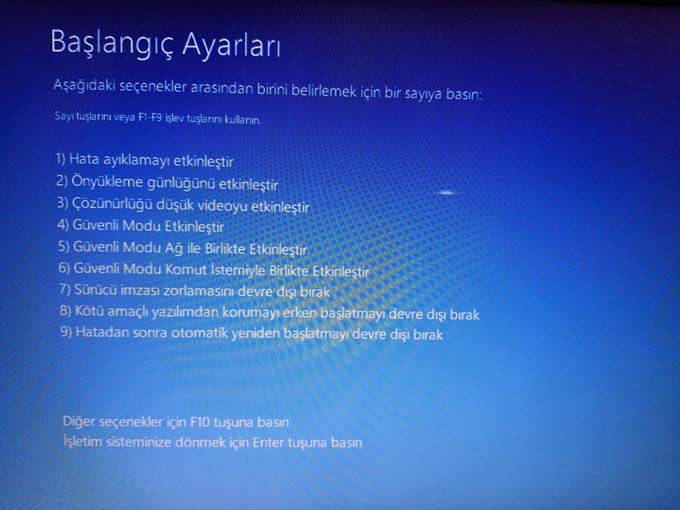
Adım 6 : Aşağıdaki seçenekler arasından birini belirlemek için bir sayıya basın şeklinde bir ekran çıkacak karşınıza. Güvenli mod için klavyenizden 4 tuşuna basarak bilgisayarınızı güvenli modda açabilirsiniz. Bunun dışında Ağ desteği ile güvenli mod için 5, komut istemiyle güvenli mod için 6 tuşlarını kullanabilirsiniz.
Windows 10 Güvenli mod ile açma alternatif yöntem
Aslında ilk yöntem daha kolay ve pratik. Ama merak edenler için alternatif yöntemden bahsedelim.
Adım 1 : Windows arama bölümünde Ayarlar şeklinde arama yaparak Ayarlar uygulamasını başlatın. (Kısayolu Windows tuşu + ı)
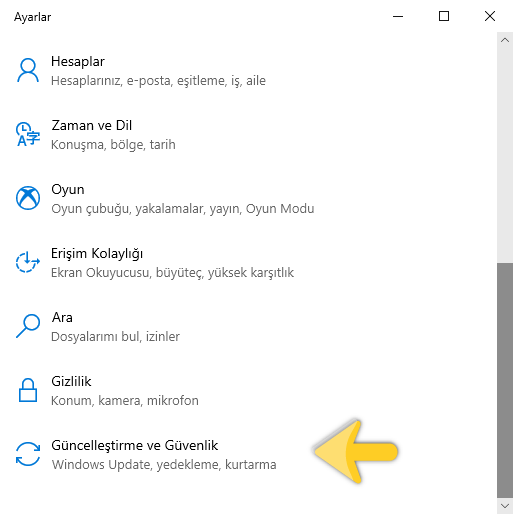
Adım 2 : Güncelleştirme ve güvenlik seçeneğine tıklayın.
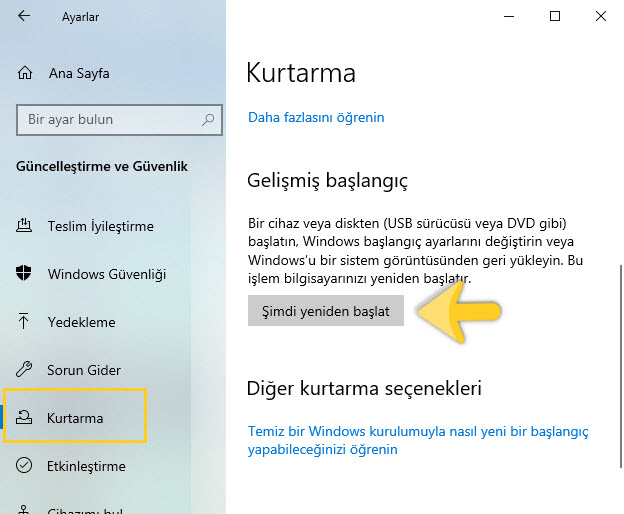
Adım 3 : Kurtarma sekmesine geçin. Gelişmiş başlangıç bölümünde yer alan Şimdi yeniden başlat butonuna tıklayın.
Adım 4 : Karşınıza çıkan ekranlarda sırasıyla seçmeniz gerekenler şunlar “Sorun gider > Gelişmiş seçenekler > Başlangıç ayarları > Yeniden başlat”
Adım 5 : Yeniden başlatıldığında çıkan ekrandan Güvenli mod seçmek için 4 veya F4 tuşlarına basın.


