

Microsoft Görev çubuğu kısmında Windows 11 de değişikliğe gitti simgeleri ortaladı. Windows 11 de görev çubuğunda yer alan simgelerin boyutlarını değiştirmenin dahili bir yöntemi yoktur. Neyseki kayıt defterinde yapacağınız ince ayar sayesinde görev çubuğunda bulunan ikonların boyutlarında değişiklik yapabilirsiniz. Kayıt defteri düzenleyicisi simgelerin boyutlarını doğrudan değiştirmese bile görev çubuğunu yeniden boyutlandırmanıza izin verir. Görev çubuğunun boyutları değiştiğinde simgeler de otomatik olarak yeniden boyutlandırılacaktır.
Başlat menüsünü açın ve Kayıt defteri düzenleyicisini aratın alternatif olarak Windows + R ile açacağınız çalıştır penceresine regedit yazarak da kayıt defterini açabilirsiniz.
Kayıt defterinde aşağıdaki anahtarı açın
HKEY_CURRENT_USER\Software\Microsoft\Windows\CurrentVersion\Explorer\Advanced\
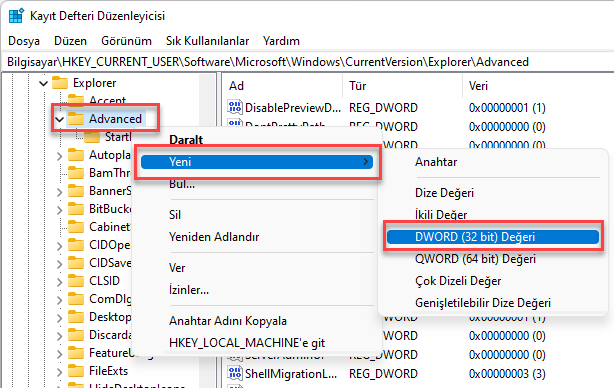
Advanced‘e sağ tıklayın ve Yeni bir DWORD (32 bit) değeri oluşturun ve TaskbarSi şeklinde adlandırın.
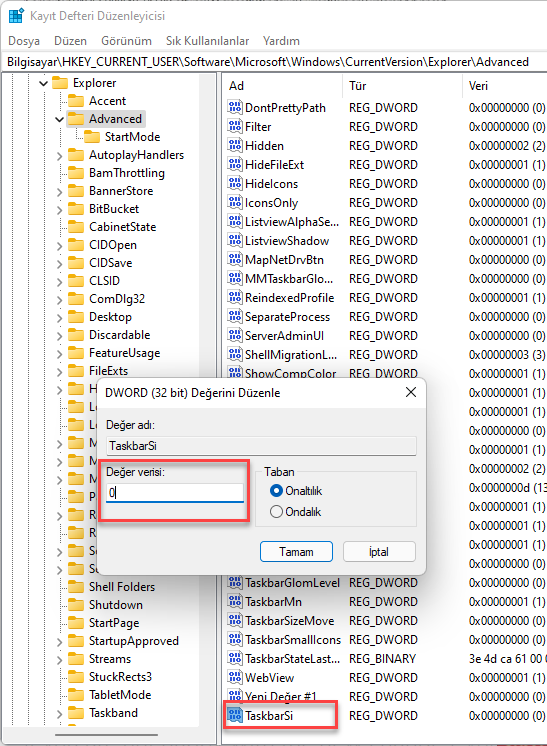
- TaskbarSi ye çift tıklayın açılan bölümde Değer verisi bölümüne 0 girin. Bilgisayarı yeniden başlattığınızda görev çubuğunun ve görev çubuğundaki ikonların boyutunun küçüldüğünü göreceksiniz.
- Yeni görünümden memnun değilseniz değer verisini 1 yaparak orijinal görünüme geri dönebilirsiniz.
- Görev çubuğundaki simgelerin boyutunu artırabilirsiniz. Bunu yapmak için TaskbarSi Değer verisini 2 yapmanız yeterli olacaktır.
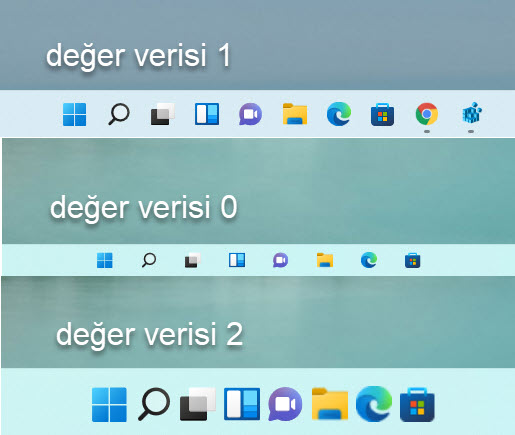
Değer verisi değişiklikliğine göre simgelerin ve görev çubuğunun boyutu yukarıdaki resimde olduğu gibi değişmektedir. Orijinal ayarı korumak için değerin 1 olması gerekiyor. Daha küçük bir görev çubuğu ve simgeleri istiyorsanız değer verisini 0 olarak ayarlayın. Daha büyük bir görev çubuğu ve simgeler için ise değer verisini 2 olarak belirleyin. Değişikliklerin aktif olması için bilgisayarınızı yeniden başlatmanız gerektiğini unutmayın.


No Comment! Be the first one.