
Windows 10‘un hangi sürümünü kullanıyorsunuz. Windows 10 için bir tema paketi yüklemek istedim. Yükleme yapmadan önce temanın benim kullandığım Windows 10 sürümü ile uyumlu olup olmadığını öğrenmem gerekiyordu. Benim kullandığım Sürüm olan 1709 ile uyumlu olduğunu görünce gönül rahatlığıyla yükledim. Eğer sizin de herhangi bir sebeple kullandığınız Windows 10 sürümünün hangisi olduğunu öğrenmeniz gerekiyorsa bunu çok kolay bir şekilde gerçekleştirebilirsiniz.
En güncel Windows 10 sürümü hangisi?
Sürüm numaranız ve hemen yanındaki İS Derlemesi numarası işletim sisteminizin ne kadar güncel olduğuyla ilgili de size fikir verecektir. Örneğin ben en son güncelleştirmeyi henüz almamış olduğumu ve son güncellemelerden bir önceki sürümü kullanmakta olduğumu öğrenmiş oldum. Windows 10 için son güncelleştirmeler nisan ayının sonunda yayınlanan paketle yapılmış ve sürüm numarası 1803 olmuş durumda. Windows 10 güncelleştirme geçmişi sayfasından bütün güncelleştirmeleri ve en son sürümün hangisi olduğunu öğrenebilirsiniz. En son Windows 10 sürümü için yukarıdaki bağlantıyı ziyaret edin.
Hangi Windows 10 sürümünü kullandığınızı bulun
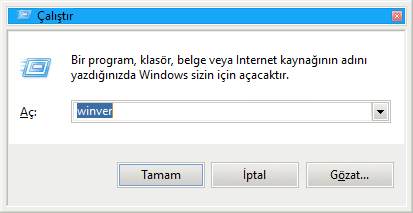
Kullandığınız Windows 10 versiyonunu öğrenmek için yapmanız gereken Windows tuşu + R kısayol tuşlarıyla açabileceğiniz çalıştır penceresine winver yazarak Tamam butonuna tıklamanız.
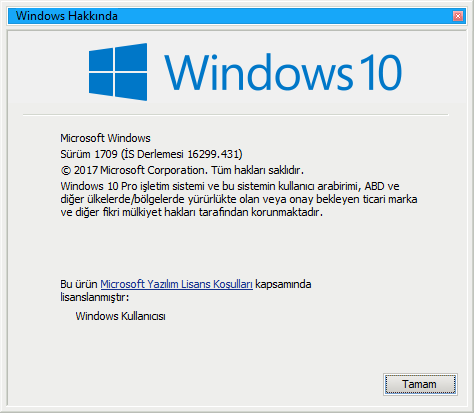
Açılan pencerede hangi Windows 10 sürümünü kullandığınız bilgisi yer almaktadır.
Alternatif Windows 10 sürümünü bulma yöntemi
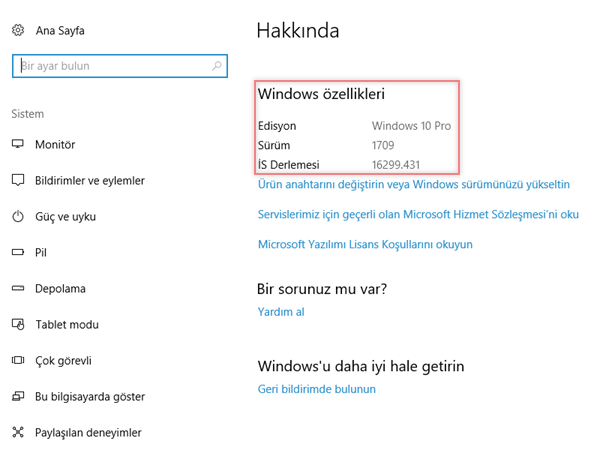
Benim kolayıma gelen yukarıdaki yöntem fakat alternatif olarak Hakkında bölümünden de kullandığınız işletim sistemiyle ilgili sürüm numarasına ve daha ayrıntılı bilgilere ulaşabilirsiniz.
Bunun için başlat menüsünü açtıktan sonra hakkında şeklinde arama yapın. Bilgisayarız hakkında şeklinde bir sonuç bulunacaktır buna tıklayın. Açılan pencerede biraz aşağı bölümde Windows özellikleri başlıklı bir bölüm yer almaktadır. Bu bölümden Windows Edisyon, Sürüm ve İS Derlemesi bilgilerine ulaşabilirsiniz.


Bilgilendirici bir paylaşım olmuş teşekkürler..
Uzun zamandır bu soruya yanıt arıyordum aydınlatıcı bir paylaşım olmuş teşekkürler.