
Bu yazımda sabit diskinizde veya taşınabilir disklerinizde hangi dosyaların ve klasörlerin ne kadar yer kapladığını öğrenmenize yardımcı olacak iki farklı programdan bahsedeceğim. Günümüzde artık terabaytlarla ifade edilen boyutlarda diskler kullanmamıza rağmen onlarda depoladığımız dosyaların boyutları da eskiye nazaran bir hayli arttı. Bu nedenle büyük boyutlu diskler bile depoladığımız yüksek kaliteli filmler, müzikler ve oyunlarla kısa sürede dolabiliyor. Zamanla dolan bu disklerde boş yer kazanmak ve karmaşadan kurtulmak için arada bir temizlik işlemi yapmak gerekiyor.
CCleaner ile Disk Analizi Yapın
Bu programın ismini duymayan, kullanmayan yoktur sanırım. CCleaner web tarayıcıların geçmişini, diğer bir çok programın oluşturduğu gereksiz dosyaları silmek ve kayıt defterindeki fazlalıklardan kurtulmak için tercih edilebilecek en iyi programlardan biri. Bana sorarsanız CCleaner bilgisayarınızda mutlaka bulunması gereken ve gereksiz dosyalardan kurtulup sistemi rahatlatmak için başvurmanız gereken bir program.
Programın kurulumunun ardından dili Türkçe olarak ayarlamak için sol bölümden Options butonuna tıklayın Açılan sayfada yer alan Language etiketinin yanındaki açılır kutudan Türkçe’yi seçin. Disk Analizci aracını çalıştırmak için Araçlar butonunun ardından Disk Analizci seçeneğine tıklayın.
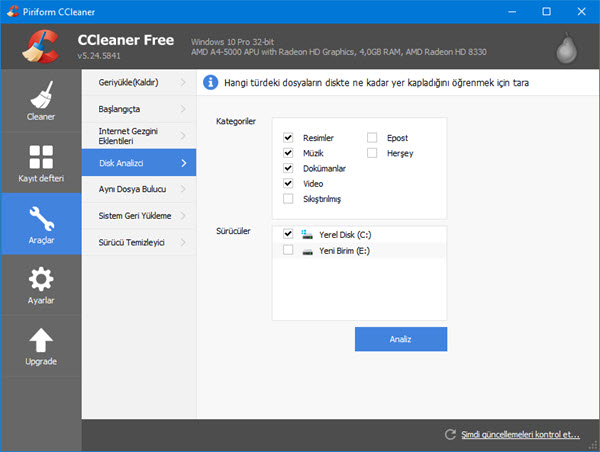
Buradaki seçenekler arasından analiz etmek istediğiniz kategorileri ve hangi sürücünün inceleneceğini kutucukları işaretleyerek belirleyin. Son olarak hangi türdeki dosyaların diskte ne kadar yer kapladığını öğrenebilmek için Analiz butonuna tıklayarak işlemi başlatın.
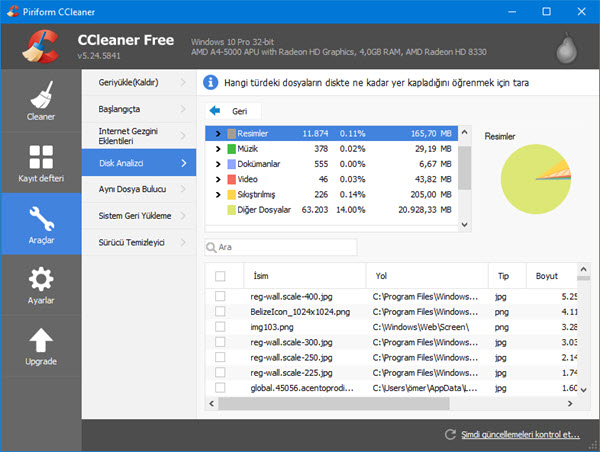
Kısa süre sonra inceleme tamamlanacaktır. Üst kısımdaki Resimler, Müzik gibi kategorileri seçtiğiniz takdirde o türdeki dosyalar alt kısımda dosya boyutuna göre sıralanmış şekilde gösterilecektir. İhtiyacınız olmadığını düşündüğünüz dosyaları işaretledikten sonra sağ tıklayarak Seçili Dosyaları Sil seçeneğiyle silebilirsiniz. Yine sağ tık menüsünde yer alan Bulunduğu klasörü aç seçeneğiyle dosyaların yer aldığı klasörleri görüntüleyebilirsiniz.
Treesize Free ile Disk Analizi
Treesize Free adlı ücretsiz program sayesinde diskinizde yer alan bütün klasörlerin ve dosyaların boyutunu kolaylıkla öğrenebilirsiniz. CCleaner’dan farklı olarak analiz için belirli kategoriler seçme işlemi bulunmamaktadır. Kurulabilen sürümünün yanında taşınabilir sürümü de bulunan programı çalıştırdıktan sonra üst menüde yer alan Scan seçeneğine tıklayın. Select Directory seçeneğiyle seçeceğiniz klasörü analiz edebilirsiniz. Menüde yer alan disklerden istediğiniz seçerek analiz işlemini başlatabilirsiniz.
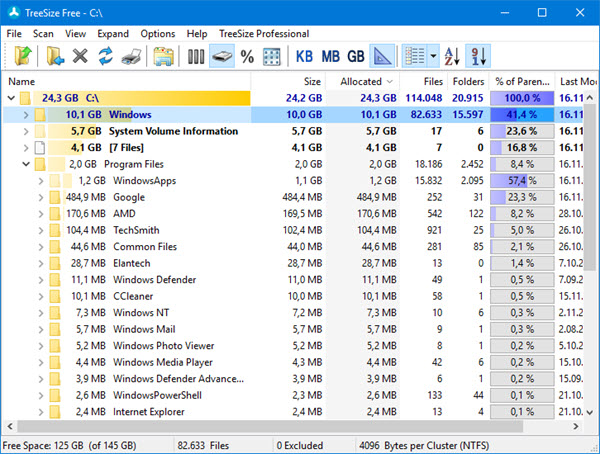
Kısa süre sonra analiz tamamlanacak ve klasörler boyutlarına göre sıralanacaktır. Ayrıntıları görmek için klasörlerin başındaki işarete tıklamanız veya klasör isimlerine çift tıklamanız yeterli olacaktır. Dosya veya klasörlerden gereksiz olanları silmek veya kopyalama gibi işlemler için sağ tık menüsünü kullanabilirsiniz.


Harddisk dolduğunda ve bu durum bize problem yarattığında işimize yarayacak önemli programlar hakkında bilgi paylaşmışsınız. Teşekkürler.
CCleaner eski sürümleri daha etkiliydi, son sürümlerde kasmalar hissediyorum ben ve etkisi olmadığını düşünüyorum.
CCleaner programı bu alanın en iyisi diye bilirim. Özellikle silinmeyen program kalıntılarının silinmesinde sorunsuz bir program.