
Snipaste Windows işletim sisteminde kullanabileceğiniz ücretsiz ve taşınabilir ekran görüntüsü resmi kaydetme programıdır. Sitesinden Mac ile uyumlu sürümünü de indirebilirsiniz. Linux sürümü ise yakında çıkacaktır. Ekran görüntüsü resmi çekmek için ücretli ücretsiz bir çok program bulunuyor. Snagit, Gadwin Printscreen, Sharex, Greenshot, Lightshot gibi programlar ilk aklıma gelenler. Bütün bu programlar oldukça başarılıdır. Snipaste onlara göre daha yeni ve oldukça başarılı bir program. Türkçe dil desteği olan programı mutlaka denemeniz gerektiğini düşünüyorum.
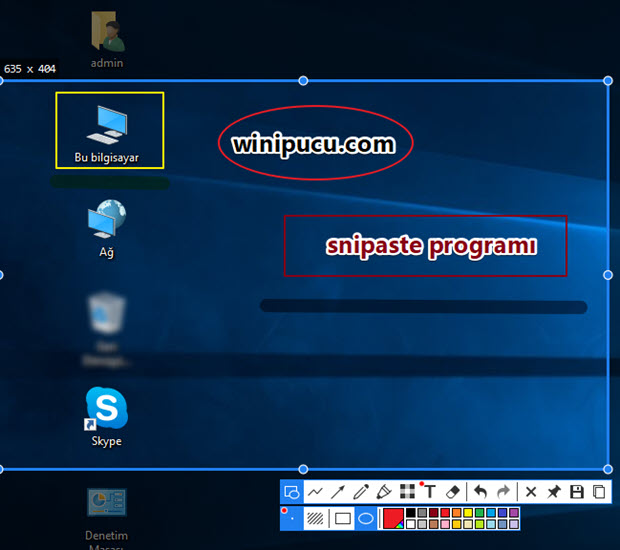
Programı çalıştırdığınızda system tray bölümüne ikonunu yerleştirerek arka planda çalışmaya başlar. Çoğu ekran görüntüsü kaydetme yazılımının aksine kısayol tuşu olarak Printscreen yerine F1 seçilmiş. Bence böylesi daha mantıklı olmuş eğer başka bir program kullanıyorsunuz kısayol tuşları çakışmayacaktır. Varsayılan olarak bir büyütücü görüntülenir. Ekran görüntüsünü kaydetmek istediğiniz alanı daha rahat belirleyebilirsiniz. Mouse işaretçisinin olduğu alandaki renk kodu görüntülenir. Bu kodu kopyalamak için klavyenizden C tuşuna basmanız yeterli olacaktır.
Ekran görüntüsünü almak istediğiniz alanın etrafında bir dikdörtgen çizdikten sonra kaydedebilir veya panoya kopyalamayı tercih edebilirsiniz. Seçiminizi yaptıktan sonra resminize çizgiler, oklar, metinler ekleyebilir istediğiniz kısımları bulanıklaştırabilir veya mozaikleyebilirsiniz. Görüntüyü düzenleme işleminin benzer programlara göre daha hızlı ve pratik şekilde gerçekleştirildiğini söyleyebilirim.
Programın sevdiğim bir yönü ise Ctrl+T kısayol tuşlarıyla kullanabileceğiniz Ekrana sabitle özelliği. Bu özellik sayesinde seçtiğiniz bölümü ekranınıza yerleştirebiliyorsunuz. Daha sonrasında bu görüntüye sağ tıklayarak kaydedebilir, kopyalayabilir veya ekrandan kaldırabilirsiniz.
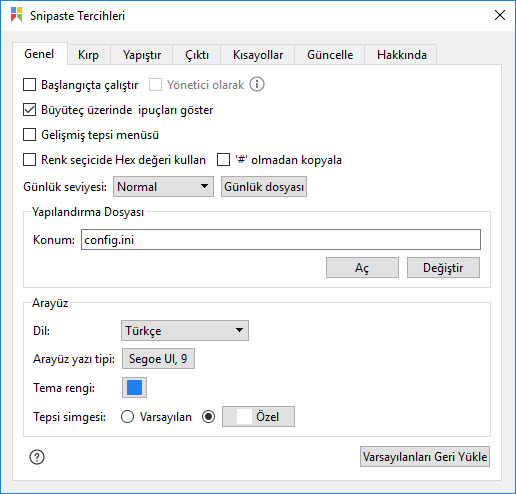
Programın system tray bölümündeki ikonuna sağ tıklayarak ulaşabileceğiniz Tercihler bölümünden ayarlamaları yapabilirsiniz. Genel sekmesinden Başlangıçta çalıştır seçeneğini işaretleyerek programın açılışta otomatik olarak çalışmasını sağlayabilirsiniz. Çıktı sekmesinden dosya isimlendirme seçeneklerini ve kayıt seçeneklerini düzenleyebilirsiniz. Kısayol tuşlarında değişiklik yapmak isterseniz Kısayollar sekmesini kullanın. Programın tercihler bölümünden yapabileceğiniz ayarlar oldukça geniş. Dil Türkçe olduğundan kendinize göre düzenlemekte zorlanmayacağınızı düşünüyorum.
Sonuç olarak ekran görüntüsünü resim olarak kaydetmek için bir program arıyorsanız Snipaste sizin için iyi bir seçenek olacaktır. Programı aşağıdaki adresten indirebilirsiniz.


