
Programlama ile uğraşıp Notepad++ kullanmayan veya en azından namını duymayan pek yoktur sanırım. Notepad++ bir çok farklı programlama diline ait kodları tanıyan ve bu kodları renklendirerek çalışmalarınızı kolaylaştıran ücretsiz bir metin editörü. Sekmeli görünümü ve eklentilerle yeni özellikler kazanabilmesi programın sunduğu avantajlardan.
Notepad++ Arkaplan Rengi Değiştirme
Programa çok fazla işim düşmemesine rağmen, wordpress teması düzenlemek gibi işler için benim de vazgeçilmezlerim arasında yer aldığını söyleyebilirim. Notepad++ arkaplan rengi değiştirme özelliği sayesinde isterseniz siyah arkaplan rengi üzerine açık renkte yazılar tercih edebilirsiniz. Böylece kodlarla uğraşırken gözleriniz daha az yorulacaktır.
Önceki sürümlerinde de ek temalar kurulup font ve arkaplan renginde değişiklikler yapılabiliyordu. Bugün programın yeni sürümünün kurulumunu yaparken bir çok farklı temanın da beraberinde geldiğini farkettim.
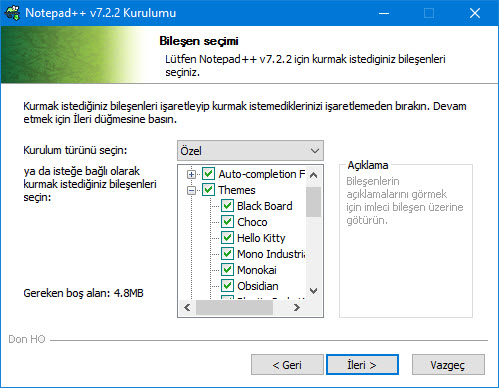
Beyaz arkaplan rengine sahip default theme dışında farklı renklerde 20 farklı tema seçeneği bulunmakta.
Notepad++ Temalarla Font ve Arkaplan Rengi Değiştirin?
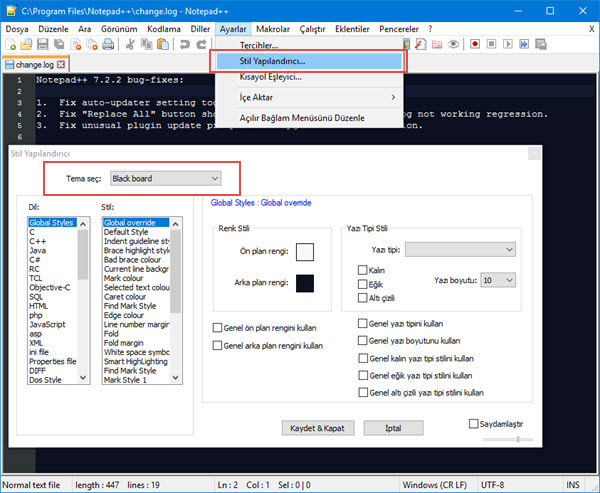
Temayı değiştirmek için Ayarlar menüsünde yer alan Stil Yapılandırıcı seçeneğine tıklayın. Tema seç. bölümündeki açılır kutudan istediğiniz temayı seçtikten sonra Kaydet & Kapat butonuna tıklayın. Mutlaka istediğiniz renklere sahip bir tema bulacaksınız. Yine de seçtiğiniz temanın renklerini değiştirmek isterseniz bu ekranda temanın renk ve fontlarında kendinize göre değişiklikler yapma imkanına da sahipsiniz.
Notepad++ Yeni Tema Ekleme Nasıl Yapılır?
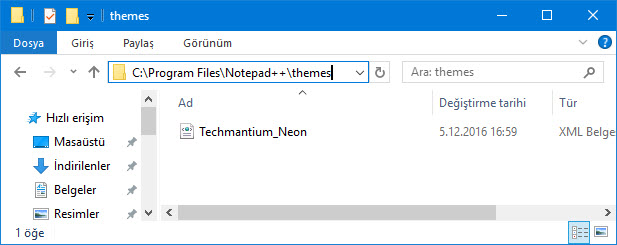
Programın beraberinde gelen tema seçenekleri oldukça fazla ama bunlara ek olarak internettte notepad++ için hazırlanmış temalar bularak yüklemeniz de mümkün. .xml formatında olan bu temaları bağlantılarına sağ tıklayıp Bağlantıyı farklı kaydet (Hedefi farklı kaydet) diyerek bilgisayarınıza indirin. Programın kurulu olduğu dizinde yer alan themes klasörüne kopyalayın. Eğer programın kurulu olduğu dizinde themes klasörü bulunmuyorsa, bu isimde yeni bir klasör oluşturarak kopyalama işlemini yapın.
Notepad++ Tema İndir
Notepad++ için sunulan temalara ek olarak yeni temalar indirip kullanabileceğinizi belirtmiştik. İnternette yer alan bir çok tema zaten programın içine eklendiğinden, yaptığım aramalarda bunların dışında çok fazla alternatife ulaşamadım fakat aşağıdaki bağlantıdan yeni temalar indirebilirsiniz.


Teşekkürler!